
电商白底图怎么做?先把背景和商品分开检查。
更新于2026年9月8日 · PackScena 产品指南
白底图的目的,是让买家更容易看清商品。背景变白只是第一步,商品的边缘、颜色、文字和比例也需要保持可信。
在工作台设置白色背景
- 上传一张完整、清晰的商品照片,避免手或其他物品挡住主体。
- 打开背景主色,设置为
#FFFFFF。如需暖白可自行选择其他颜色。 - 点击生成首件预览,选择“纯色主图”查看结果。木桌、早餐等场景描述用于场景 A/B,不用于纯色主图。
- 放大对照商品边缘、孔洞、阴影和原有标识,再逐张确认。
白色背景不等于平台审核通过
AI可能让白色背景偏灰,或者在商品周围添加阴影。导出前应检查实际图片,并按目标销售渠道的当前要求判断。PackScena 不保证像素全部为纯白,也不保证平台审核结果。
白底、透明底和补边有什么区别?
- 白底图有实色背景;透明背景需要单独的透明度处理,本工具当前不提供专门的透明底抠图功能。
- 方图1200×1200、竖图1200×1600采用完整画面等比缩放与补边,不裁切主体。
- 补边不会修复原图模糊,也不是用AI重新扩展场景。
哪些商品更需要谨慎检查?
透明玻璃、白色商品、金属反光和细小文字容易与背景混在一起。先检查杯柄等孔洞有没有被填住、白色边缘有没有消失,以及图案有没有重画。
核对目标销售渠道的要求
用于Google购物广告或免费商品展示时,上传前请核对官方image_link规范,其中包括商品呈现、促销叠字和AI图片元数据要求。背景为白色不等于符合全部要求。
来源核对:2026年9月11日。各渠道要求不同,以当前官方规则为准;PackScena不认证图片元数据或上架审核结果。
实际画面与检查参考
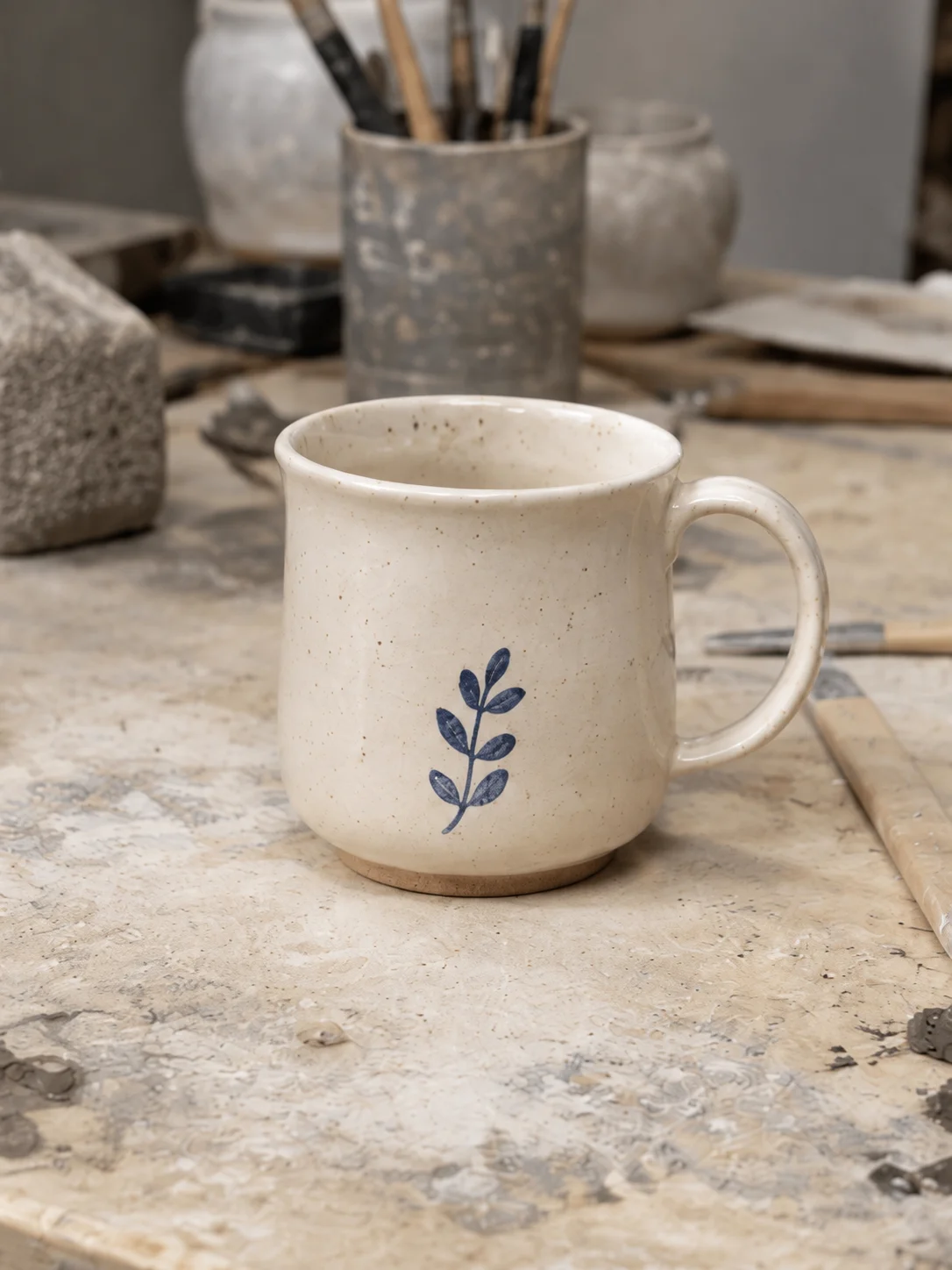
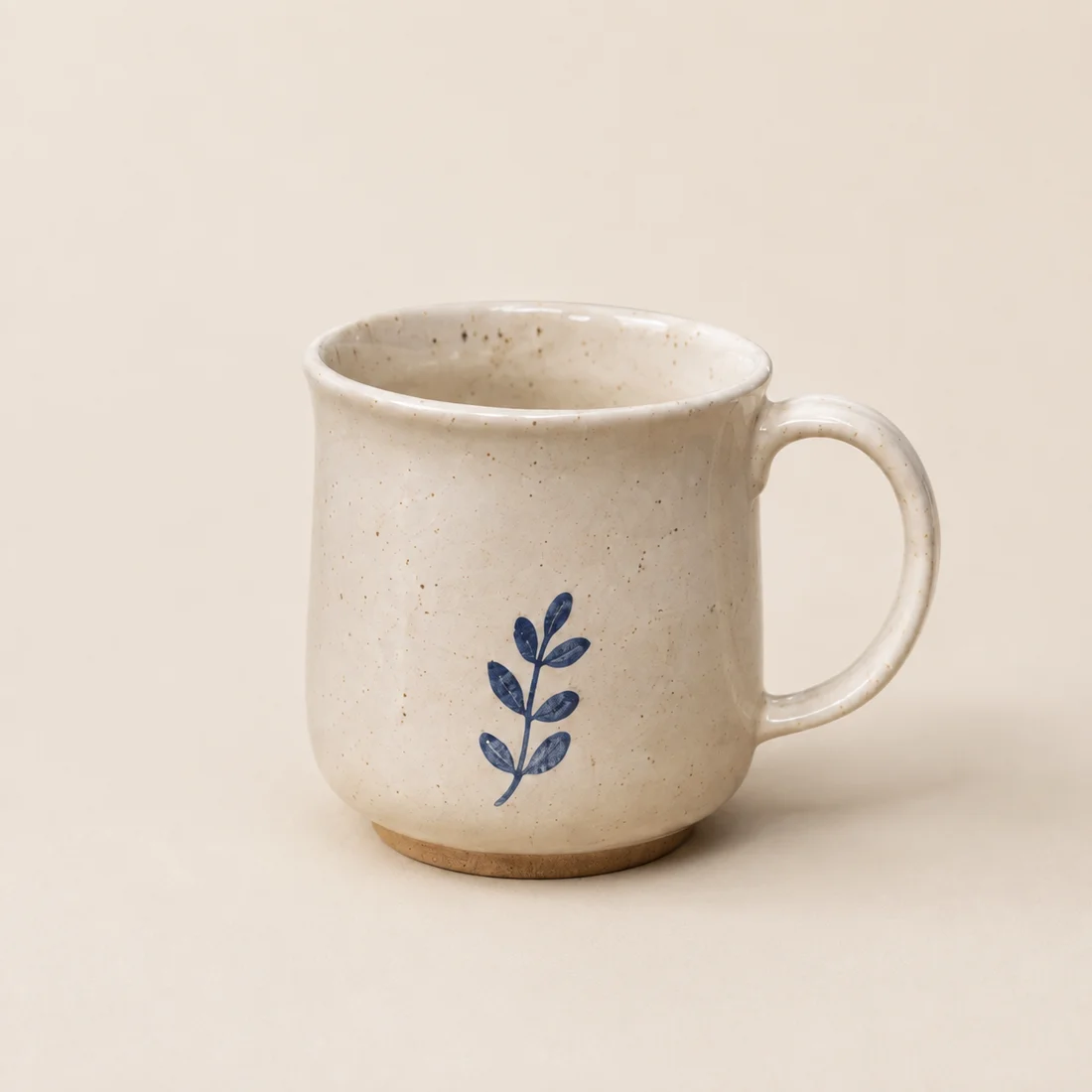
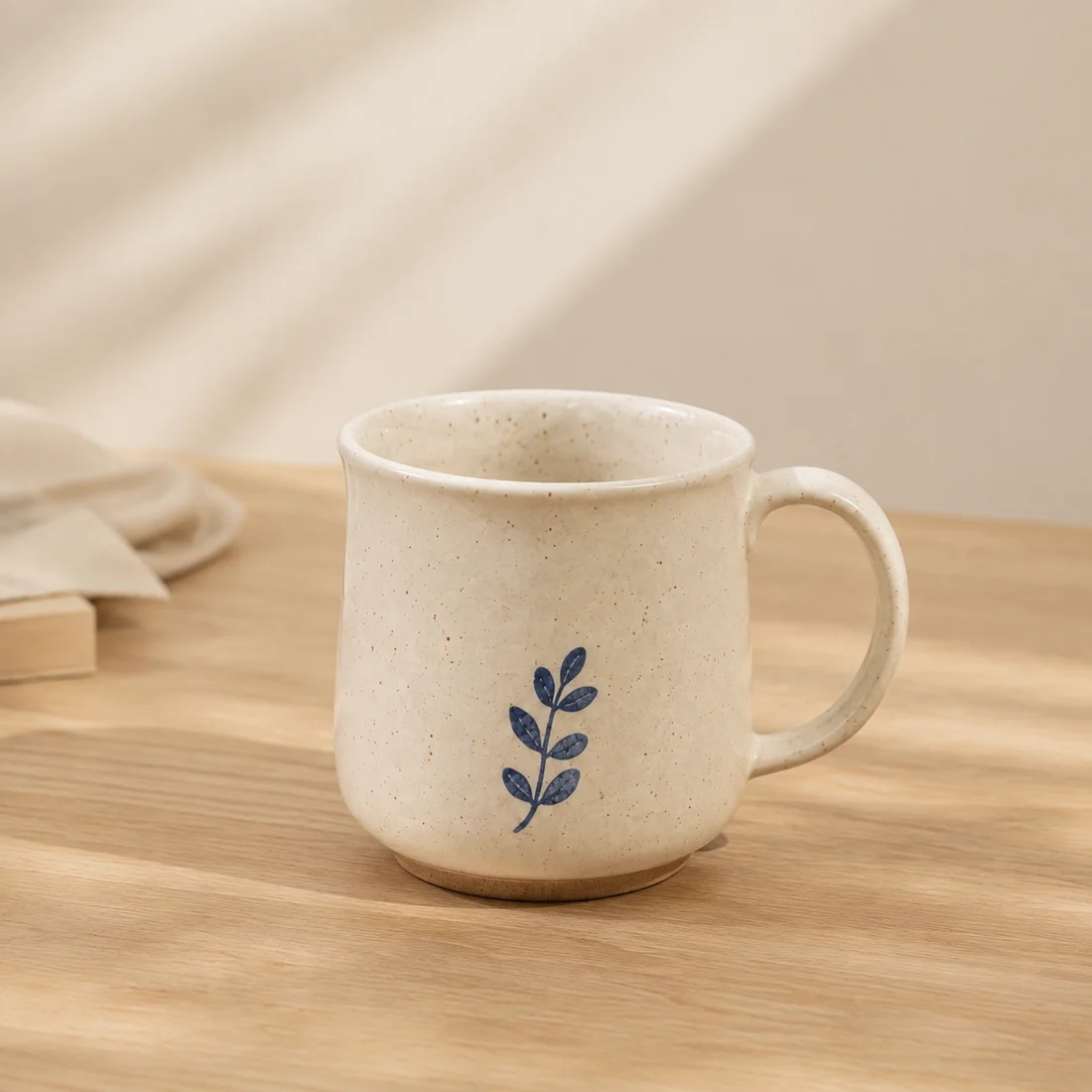
查看案例条件与全部文件 。截图与示例均为自有素材,不是客户效果承诺。
确认后再下载
每件三种构图全部核对后,下载两个比例的PNG。多商品先确认首件,再制作其余商品。建议先用一件商品验证工具是否适合你的店。
查看有记录的场景实验
对照原图、场景输入和仍存在的差异。这些实验使用AI设计样图,不是客户成果,也不是白底合规测试。
- 香薰蜡烛 × 胡桃木阅读角 — 对照罐口、烛芯数量、蜡面高度及空白标签边缘;检查琥珀色和接触阴影,保持未点燃状态。
- 护肤瓶 × 干燥浴室瓷砖 — 检查白色泵嘴方向与瓶底竖纹,核对绿色瓶身是否受瓷砖光线影响变色。